Win10系統中快速打開計算機服務功能的多種方法
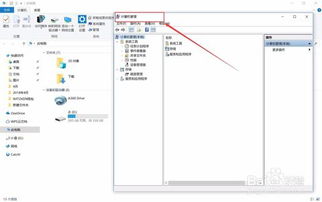
在Windows 10操作系統中,計算機服務功能是系統管理和系統維護的重要組件,它控制著各種系統服務的啟動、停止和配置。無論是進行系統優化、故障排查,還是管理后臺服務,快速訪問服務功能都至關重要。以下是幾種在Win10系統中快速打開計算機服務功能的方法,您可以根據自己的習慣選擇最適合的方式。
1. 使用運行對話框(快速高效)
按下鍵盤上的Win + R組合鍵,打開運行對話框。在輸入框中輸入“services.msc”(不包含引號),然后按Enter鍵或點擊確定。系統將立即打開服務窗口,這里列出了所有系統服務及其狀態。
2. 通過搜索欄直接訪問(簡單直觀)
點擊任務欄上的搜索圖標或按下Win + S組合鍵,在搜索框中輸入“服務”或“services”,然后從搜索結果中選擇“服務”應用。這是最直接的方法,特別適合新手用戶。
3. 使用任務管理器(適用于系統管理場景)
右鍵點擊任務欄,選擇“任務管理器”,或按Ctrl + Shift + Esc直接打開。在任務管理器窗口中,點擊左上角的“文件”菜單,選擇“運行新任務”,然后輸入“services.msc”并確定。這種方法在系統資源緊張時尤其有用。
4. 通過控制面板路徑(傳統方法)
打開控制面板(可通過搜索“控制面板”訪問),選擇“系統和安全”,然后點擊“管理工具”下的“查看本地服務”。雖然步驟稍多,但對于習慣控制面板的用戶來說很可靠。
5. 創建桌面快捷方式(一勞永逸)
右鍵點擊桌面空白處,選擇“新建” > “快捷方式”,在位置字段輸入“services.msc”,命名快捷方式為“計算機服務”。之后,雙擊快捷方式即可快速打開服務窗口。
6. 使用PowerShell或命令提示符(適合高級用戶)
打開PowerShell(按Win + X,然后選擇Windows PowerShell)或命令提示符,輸入“services.msc”并回車。這種方法在腳本或自動化任務中很實用。
這些方法都能幫助您快速訪問Win10的計算機服務功能,從而提高系統管理效率。建議初學者從搜索欄或運行對話框開始,而高級用戶可結合快捷方式或命令行以提升工作效率。無論采用哪種方式,請謹慎修改服務設置,避免影響系統穩定性。
如若轉載,請注明出處:http://www.hjdxz.com/product/8.html
更新時間:2026-08-26 14:19:58